 MS LOCHKREIS RECHNER
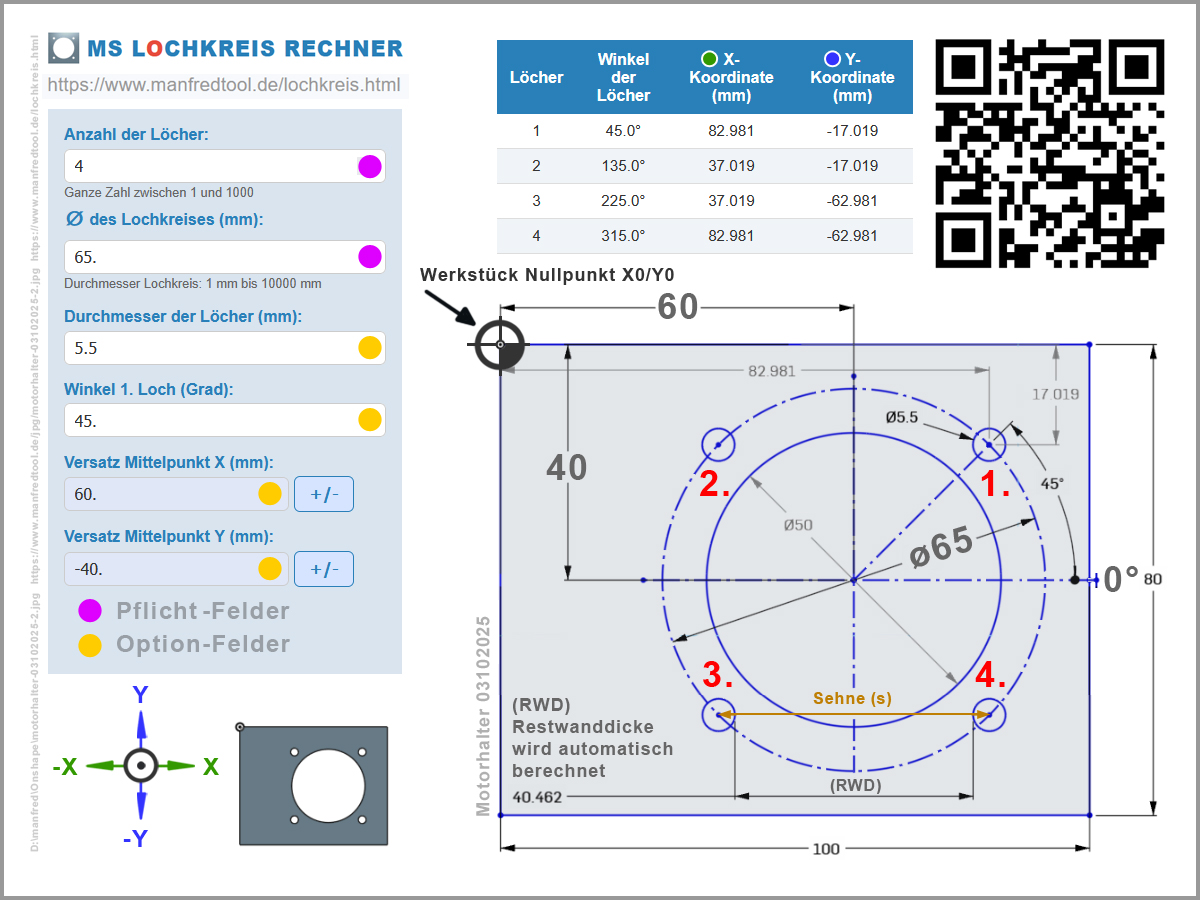
Der MS Lochkreisrechner, dein treuer Lotse, zeigt dir präzise jede Bohrungs-Position. Winkel und Koordinaten stets parat, automatisch, schnell und einfach smart!
Nur für [Drucken] und [Werte kopieren] Funktion interessant!
(z.B. Zeichnungsname:, Zeichnung-Nr.:, Kunde:, Maschine:, Anwender:, Termin:, etc.)
Funktionen mit Sprachtext
Gesprochene Anleitungen: Unsere MP3-Dateien sind gesprochene Anleitungen, die dich Schritt für Schritt führen – auch genannt „Sprachgesteuerte Bedienungsanleitung“ oder „Interaktive Audio-Anleitung“.Verbindungen: PCs und Laptops am besten per LAN, Smartphones mit Vertrag oder Prepaid per WLAN oder Mobilfunk.
Tablets über WLAN/WiFi, da Bluetooth für Sprachtexte zu langsam ist. Ohne Sprachtexte reicht die Bluetooth-Koppelung mit dem Smartphone völlig aus.
Dauer: --:-- | Rest: --:--
Aktuell abgespielt: -
-
F1/2 NEU - Zusatzdisplay über Hauptdisplay...
Andreas fragt Saskia...
EINGABEFELDER:

Model MS ABSOLUTE ABS V3/12
RWD
Anzahl:
-
⌀ LK (mm):
-
⌀ Löcher (mm):
-
Winkel 1. Loch (°):
-
Versatz X (mm):
-
Versatz Y (mm):
-
MS ABSOLUTE POSITION
X
0000.0000
Y
0000.0000
Winkel: 0.0°
--:--:--
BOHRUNG: 0 von 0
00s
RWD: -
X Werte Umschaltung aktiv
Y Werte Umschaltung aktiv
Nächster Schritt in:
00s
Wichtige Information
? Schließen
Timer / Animation starten
- Bitte wählen Sie zuvor eine Bohrung aus, oder tippen Sie einmal auf die grosse Displayanzeige.
- Die Buttons [Zurück], [Weiter], [Reset] sind während der Timerfunktion deaktiviert.
- Zur Nutzung der Buttons, bitte zuerst [STOP] drücken oder auf das grosse Display zum deaktivieren.
MS LOCHKREIS
SETTING PANEL I
Nachkommastellen für Ergebnisrundung
PARAMETER
AXIS DIRECTION
Arbeitsablauf mit INC/ABS – so geht’s:
Tabelle mit automatischer Berechnung
Nur zur Information – nicht editierbar!
| Usereingaben (Auto) | Berechnungen (Auto) |
|---|---|
|
Anzahl der Löcher: - |
Maximale Anzahl der Bohrungen: - |
|
⌀ der Löcher (mm): - |
Maximale Bohrungsgröße (mm): - |
|
Winkel zwischen Löchern (°): |
RWD – Restwanddicke (mm): - |
⚠️
Hinweis: Die obere Tabelle wird automatisch aus Ihren Eingaben berechnet. Änderungen wirken sich sofort auf alle Werte aus. Klicken Sie auf die Tabelle, um eine Bestätigung zu sehen.
| Löcher | Winkel der Löcher | X-Koordinate (mm) | Y-Koordinate (mm) |
|---|
AUTO | NUR ZUR INFORMATION!
Maximale Bohrungsgröße bei minimalem Abstand
Minimaler Abstand zwischen benachbarten Bohrungen: - mm
Empfohlener maximaler Bohrungsdurchmesser: - mm
Restwanddicke zwischen den Bohrungen: - mm
Diese Empfehlung verhindert Überlappungen der Bohrungen.
FAQ Grundlagen & Funktionsweise
0. Was ist der MS Lochkreis Rechner?
Der MS Lochkreis Rechner ist eine Web-Anwendung, die Du auf jedem Gerät mit Internetverbindung direkt im Browser aufrufen kannst — ohne Installation oder Account-Erstellung. (Allgemein)
1. Was berechnet der MS Lochkreis Rechner?
Winkel und X/Y-Koordinaten von Bohrungen auf einem Lochkreis. (Lochkreisrechner / Visualisierung)
2. Wie wird der Winkelabstand zwischen Löchern berechnet?
360° geteilt durch die Anzahl der Löcher. (Lochkreisrechner / Visualisierung)
3. Was ist der Startwinkel?
Der Winkel des ersten Lochs, frei wählbar (0–359.999). (Lochkreisrechner / Visualisierung)
4. Welche Ausgabegenauigkeit ist möglich?
Anzeige und Rundung mit bis zu 5 Nachkommastellen (Einstellung). (Lochkreisrechner)
5. Kann das Ergebnis gerundet werden?
Ja — Nachkommastellen wählbar (1–5 Stellen, Standard 3). (Lochkreisrechner)
6. Gibt es eine Visualisierung der Bohrungen?
Ja — maßstäbliche SVG-Visualisierung mit Zoom/Pan. (Visualisierung)
7. Werden Werte automatisch zwischen Seiten übergeben?
Ja — URL-Parameter-Übergabe zwischen lochkreis.html und visualisierung.html. (Lochkreisrechner / Visualisierung)
8. Kann ich die Visualisierung mit aktuellen Werten öffnen?
Ja — Button [Visualisierung mit aktuellen Werten öffnen] öffnet visualisierung.html mit aktuellen Parametern. (Lochkreisrechner)
9. Unterstützt das Projekt DXF-Export?
Ja — Exportformate: DXF, SVG/HTML, PNG. (Visualisierung)
10. Gibt es eine RWD-Berechnung?
Ja — Restwanddicke (RWD) und umgekehrte Berechnung mit (Günter-Funktion). (Lochkreisrechner / Visualisierung)
11. Was macht die RWD-Umkehrfunktion?
Bei Eingabe von Anzahl, Lochdurchmesser und RWD berechnet sie den benötigten Lochkreisdurchmesser. (Lochkreisrechner RWD‑Panel Günter-Funktion)
12. Wie wird RWD farblich dargestellt?
RWD farbkodiert: grün/gelb/rot im Display und LED-Balken. (Lochkreisrechner / Visualisierung)
13. Gibt es eine virtuelle 2‑Achsen Positionsanzeige?
Ja — LCD-Display-Simulation zeigt X/Y, Winkel und Bohrungsnummer. (Lochkreisrechner)
14. Unterstützt die Anzeige ABS/INC?
Ja — absolute (ABS) und inkrementale (INC) Arbeitsweise werden unterstützt. (Lochkreisrechner)
15. Was zeigt die inkrementale Anzeige?
Differenzen (INC) X/Y von aktueller zur nächsten Bohrung. (Lochkreisrechner)
16. Gibt es eine Auto‑Advance/Timer‑Funktion?
Ja — automatisches Weiterzählen mit wählbarem Intervall (5–300s) und Piepton. (Lochkreisrechner)
17. Welche Sounds sind verfügbar?
Mehrere Pieptöne: tiefer Ton, hoher Ton, Autohorn, Text, weiblich. (Lochkreisrechner)
18. Gibt es eine Lautstärkeregelung?
Ja — Lautstärke-Slider für Piepton (0–1). (Lochkreisrechner)
19. Kann man manuell zwischen Bohrungen springen?
Ja — Buttons "Zurück", "Weiter", "Reset" und Eingabe "Gehe zu Bohrung". (Lochkreisrechner)
20. Ist die Positionsanzeige druckbar?
Die virtuelle Anzeige wird beim Drucken ausgeblendet; spez. Hilfetexte können separat gedruckt werden. (Lochkreisrechner)
21. Kann ich Eingabewerte kopieren?
Ja — Button "Werte kopieren" kopiert formatierten Text in die Zwischenablage. (Lochkreisrechner)
22. Wie ist das Kopierformat?
Spezielles 36‑Zeichen‑Pro‑Zeile‑Format mit mehreren Metazeilen und Datenzeilen. (Lochkreisrechner)
23. Werden zusätzliche Informationen übernommen?
Ja — Zusatzinfo (Zeile 3) wird in Druck/Kopie übernommen; synchronisiert via localStorage. (Lochkreisrechner)
24. Wie wird die dritte Zeile für Zusatzinfo synchronisiert?
Über localStorage-Schlüssel 'benutzer-text-dritte-zeile' zwischen beiden Seiten. (Lochkreisrechner / Visualisierung)
25. Welche Plattformen werden unterstützt?
PC (Windows/Mac/Linux), Smartphone (Android/iOS), Tablet, (Smartwatch-kompatibel). (Lochkreisrechner / Visualisierung)
26. Bleiben Daten lokal?
Ja — alle Daten bleiben lokal, nichts wird dauerhaft übertragen. (Lochkreisrechner / Visualisierung)
27. Gibt es einen Offline-Modus?
Jein — webbasiert mit lokalem Caching für eingeschränkte Offline-Nutzung. (Lochkreisrechner / Visualisierung)
28. Welche Browser werden unterstützt?
Alle modernen Browser: Chrome, Firefox, Safari, Edge. (Lochkreisrechner / Visualisierung)
29. Gibt es Voreinstellungen für Fahrzeug‑Lochkreise?
Ja — Dropdown mit vordefinierten Lochkreisen für zahlreiche Marken. (Lochkreisrechner)
30. Was passiert beim Auswählen eines vordefinierten Lochkreises?
Anzahl und Lochkreisdurchmesser (und ggf. Lochdurchmesser) werden in die Eingabefelder übernommen. (Lochkreisrechner)
31. Wie wird der minimale Abstand zwischen Bohrungen berechnet?
Als Abstand zwischen benachbarten Punkten auf dem Kreis (Euklidische Distanz). (Lochkreisrechner)
32. Wie wird die maximale Bohrungsgröße empfohlen?
Als minimaler Abstand zwischen Nachbarbohrungen (Vermeidung von Überlappungen). (Lochkreisrechner)
33. Was ist die "Sehne" im Zusammenhang mit RWD?
Wenn Lochdurchmesser = 0, entspricht RWD der Länge der Kreissehne (s). (Lochkreisrechner / Visualisierung)
34. Gibt es Markierungsfunktionen in der Ergebnistabelle?
Ja — Klick auf Zeile markiert sie gelb und zeigt einen runden Kreis als "fertig". (Lochkreisrechner)
35. Kann man alle Markierungen entfernen?
Ja — Button "Markierungen entfernen" löscht alle Markierungen. (Lochkreisrechner)
36. Welche Eingabefelder gibt es zentral?
Anzahl Löcher, ⌀ Lochkreis, ⌀ Löcher, Winkel 1. Loch, Versatz X/Y. (Lochkreisrechner / Visualisierung)
37. Unterstützt das System Dezimaltrennzeichen Komma?
Ja — Komma wird beim Parsen automatisch zu Punkt ersetzt. (Lochkreisrechner / Visualisierung)
38. Welche Validierungen gibt es für Anzahl der Löcher?
Muss ganze Zahl sein, keine Dezimalstellen erlaubt. (Lochkreisrechner / Visualisierung)
39. Welche Range gilt für ⌀ Lochkreis?
1 mm bis 10.000 mm beim Lochkreisrechner und 2.000 mm bei der Visualisierung (Lochkreisrechner / Visualisierung)
40. Welche Range gilt für RWD‑Eingabe im RWD‑Panel?
RWD mindestens 0.1 mm (Validierung im RWD‑Panel Günter-Funktion). (Lochkreisrechner)
41. Gibt es spezielle Formatregeln für Winkel-Eingaben?
Ja — Eingaben wie "45." sind erlaubt; Winkel 0 - 359.999 (Lochkreisrechner / Visualisierung)
42. Was passiert wenn Winkel ungültig ist?
Fehlermeldung wird angezeigt; Mini‑Grafik kann auf 0° zurückgesetzt werden. (Lochkreisrechner / Visualisierung)
43. Gibt es einen Mini‑Rechner für DMS → Dezimalgrad?
Ja — Grad, Minuten, Sekunden → Dezimalgrad mit Anzeige und Übernahme. (Lochkreisrechner — Startwinkel‑Panel Saskia Funktion)
44. Kann man das berechnete Dezimalgrad direkt übernehmen?
Ja — Button "Hier übertragen" setzt Dezimalgrad in Startwinkel‑Feld. (Lochkreisrechner)
45. Wie wird die Mini‑Grafik für Startwinkel gesteuert?
Pfeil und Marker drehen entsprechend dem Startwinkel; Hintergrundraster wählbar. (Lochkreisrechner / Visualisierung — Saskia Funktion)
46. Welche Rasterhintergründe gibt es für die Mini‑Grafik?
Rasteroptionen: 15°, 22.5°, 30°, 45° und kombinierte Bilder. (Lochkreisrechner)
47. Ist das UI für Tablets optimiert?
Ja — Tablet‑Optimierung: Startklar in 6 Sekunden, Touch‑Gesten, DXF in 12s. (Lochkreisrechner / Visualisierung)
48. Wie werden Versatz X/Y eingegeben?
Als Textfelder mit Minus erlaubt, Komma→Punkt Konvertierung und +/- Toggle Buttons. (Lochkreisrechner / Visualisierung)
49. Was macht der +/- Button bei Versatzfeldern?
Invertiert das Vorzeichen und erhält Punkt‑Suffix, löst Neuberechnung aus. (Lochkreisrechner)
50. Kann man den Modell‑Name ändern?
Ja — Klick auf Modellname öffnet Prompt; Name (max. 30 Zeichen) wird in localStorage gespeichert. (Lochkreisrechner )
51. Gibt es eine Versionsanzeige?
Ja — zentrale Versionsnummer wird angezeigt und in den Seitentitel übernommen. (Lochkreisrechner / Visualisierung)
52. Gibt es eine Druckfunktion?
Ja — Drucken für Seite und separates Hilfetext/Druckfenster für Bilder möglich. (Lochkreisrechner / Visualisierung)
53. Wird ein QR‑Code angeboten?
Ja — QR‑Code Button öffnet Overlay mit QR‑Bild. (Lochkreisrechner)
54. Woher stammen die Sprachtexte?
Integrierte MP3‑Sprachdateien (verschiedene Sprecher und Sprachen). (Lochkreisrechner)
55. Wie werden Sprachtexte aktiviert?
Zentrale Checkbox "Sprachtexte aktivieren" zeigt die Abspiel‑Controls. (Lochkreisrechner)
56. Welche Audioinfos werden angezeigt?
Dauer, verbleibende Zeit und aktuell abgespielter Trackname. (Lochkreisrechner)
57. Gibt es Lokalisierungs‑Hinweise im Text?
Ja — viele UI‑Texte und Hinweise sind auf Deutsch formuliert. (Lochkreisrechner / Visualisierung)
58. Wie verhält sich die Zusatzinfo‑Textarea?
Erste zwei Zeilen readonly (Datum/Zeit), dritte Zeile kommt aus separatem Eingabefeld. (Lochkreisrechner / Visualisierung)
59. Welche Zeichen sind in der dritten Zeile erlaubt?
Buchstaben, Ziffern, Leerzeichen, Bindestrich, Punkt, Unterstrich; keine Klammern, Komma, Sonderzeichen etc. (Lochkreisrechner / Visualisierung)
60. Wie wird die dritte Zeile gespeichert?
Im localStorage unter 'benutzer-text-dritte-zeile' und zwischen Seiten synchronisiert. (Lochkreisrechner / Visualisierung)
61. Gibt es Tooltips/Info‑Icons?
Ja — viele Eingabefelder haben Info‑Icons mit Mini‑Grafiken, sichtbar für 5s. (Lochkreisrechner)
62. Wie funktionieren die Info‑Icons?
Das Element (i) ist per Tab-Taste fokussierbar (tabindex="0") und vollständig barrierefrei. Klick oder Tastatur (Enter/Space) zeigt Mini‑Icon für 5 Sekunden an. (Lochkreisrechner / Visualisierung)
63. Gibt es eine Fortschrittsanzeige?
Ja — Fortschrittsbalken in der virtuellen Positionsanzeige zeigt Fortschritt durch Bohrungen. (Lochkreisrechner)
64. Wie wird der Fortschritt berechnet?
Prozent = (aktuelle Bohrung / Gesamtanzahl) × 100. (Lochkreisrechner / Visualisierung)
65. Gibt es Bedienhinweise/Arbeitsablauf?
Ja — aufklappbarer Arbeitsablauf mit INC/ABS‑Schritten und Druckoption. (Lochkreisrechner)
66. Kann man die Anzeigehintergründe ändern?
Ja — Farbauswahl (Hellblau, Hellgrau, Schwarz, Weiß) für virtuelle Anzeige. (Lochkreisrechner)
67. Wie wird die RWD‑LED gesteuert?
LED‑Balken Klasse ändert sich je nach RWD (rwd-normal/warnung/fehler/grau). (Lochkreisrechner)
68. Gibt es eine Reset‑Funktion?
Ja — "Alle EINGABEFELDER zurücksetzen" setzt Felder auf Standard und setzt ⌀ Löcher auf 0. (Lochkreisrechner / Visualisierung)
69. Was macht der Reset mit Zusatzinfo?
Setzt Zusatzinfo‑Textarea auf Standardtext (Datum/Zeit) zurück und lädt dritte Zeile aus localStorage.
Beim Öffnen einer zuvor exportierten SVG/HTML-Datei im Browser wird der dort gespeicherte Text der dritten Zeile übernommen
und überschreibt den aktuellen Text im Browser-Tab — dies ermöglicht die Synchronisation zwischen Dateien.
(Lochkreisrechner / Visualisierung)
69.1 Wie wird Zusatzinfo zwischen Export-Dateien synchronisiert?
Die dritte Zeile wird in localStorage gespeichert. Beim Laden einer exportierten HTML/SVG-Datei
wird dieser Text automatisch übernommen und ersetzt den aktuellen Wert im aktiven Tab.
(Visualisierung / Datenmanagement)
69.2 Kann ich verhindern, dass Zusatzinfo überschrieben wird?
Nein — die Synchronisation über localStorage ist automatisch.
Speichern Sie wichtige Texte vor dem Laden anderer Dateien separat.
(Lochkreisrechner / Visualisierung)
69.3 Wird Zusatzinfo auch in SVG-Export gespeichert?
Ja — die dritte Zeile wird in exportierten HTML/SVG-Dateien als localStorage-Wert mitgespeichert
und beim laden wieder hergestellt.
(Visualisierung / Export)
70. Gibt es spezielle Druck‑Ausblendungen?
Ja — viele Controls (Buttons, Panels) werden beim Drucken ausgeblendet per @media print. (Lochkreisrechner / Visualisierung)
71. Wie werden Checkboxen beim Drucken dargestellt?
Eine CSS‑Klasse erzeugt gefüllte Druck‑Checkboxen (input.print-checkbox-filled). (Lochkreisrechner)
72. Ist die Seitennavigation enthalten?
Ja — Wechsel zwischen Lochkreis.html und Visualisierung.html weitgehend synchronisiert. (Lochkreisrechner / Visualisierung)
73. Wird die Uhrzeit in der Anzeige aktualisiert?
Ja — virtuelle Anzeige zeigt aktuelle Uhrzeit (HH:MM:SS) per 1s Interval. (Lochkreisrechner)
74. Gibt es Schutz gegen Popup‑Blocker beim Drucken von Bildern?
Es wird geprüft; Hinweis erscheint wenn Popup nicht geöffnet werden kann. (Lochkreisrechner / Visualisierung)
75. Wie ist die Lizenz/Autorschaft angegeben?
Autor: Manfred Schaefer; Copyright 2025; Versionsstring vorhanden. (Lochkreisrechner / Visualisierung)
76. Gibt es eine Konsole/Logging im Code?
Ja — umfangreiche console.log Debug‑Ausgaben bleiben im Skript. (Lochkreisrechner / Visualisierung)
77. Wie wird die maximale Anzahl Bohrungen geschätzt?
Max ≈ floor(π * dLochkreis / dLoch) mit Begrenzung auf 1000. (Lochkreisrechner)
78. Was passiert bei dLoch = 0 in dieser Schätzung?
Wenn dLoch = 0, wird maxAnzahl auf 1000 gesetzt (Sonderfall). (Lochkreisrechner)
79. Wie wird die Tabelle aktualisiert beim Rundungswechsel?
Rundungsauswahl löst rundeErgebnisUndAktualisiere() aus, Tabelle neu rendern. (Lochkreisrechner)
80. Gibt es Inline‑Formate für Koordinatenanzeige?
Ja — virtuelle Anzeige formatiert Koordinaten mit führenden Nullen und gewählter Rundung. (Lochkreisrechner)
81. Wie verhält sich die Hervorhebung für Bohrung 1?
Bohrung 1 erhält spezielle CSS‑Klasse (highlight‑bohrung‑1) für anderes Styling. (Lochkreisrechner)
82. Wird die virtuelle Anzeige automatisch aktiviert?
Im Script wird virtualPositionSetActive(true) aufgerufen; Display initial aktiv. (Lochkreisrechner)
83. Gibt es Accessibility‑Features?
ARIA‑Attribute, tabindex und aria‑live für dynamische Inhalte sind gesetzt. (Lochkreisrechner / Visualisierung)
84. Wie werden große Zahlen/Trennzeichen behandelt?
Komma wird durch Punkt ersetzt; Formatierungen entfernen unnötige Nullen. (Lochkreisrechner / Visualisierung)
85. Gibt es eine Fehlerbehandlung für ungültige Eingaben?
Ja — Validierungen mit Fehlermeldungen für Bereichsverletzungen und ungültige Formate. (Lochkreisrechner / Visualisierung)
86. Wie wird die Bohrungsnummer in der Anzeige angezeigt?
Aktuelle Bohrungsnummer wird prominent im LCD-Display angezeigt (1–n). (Lochkreisrechner / Visualisierung)
87. Kann man zwischen ABS und INC umschalten?
Nein — Im Hauptdisplay ist immer ABS aktiv und unterhalb im extra Bereich INC. (Lochkreisrechner)
88. Wie wird die Visualisierung bei Zoom/Pan aktualisiert?
SVG-Grafik unterstützt Maus-Zoom und Drag-Pan; Bohrungen bleiben sichtbar. (Visualisierung)
89. Gibt es Markierungen für die aktuelle Bohrung in der Grafik?
Ja — aktuelle Bohrung wird in der SVG-Visualisierung hervorgehoben (Farbe/Größe). (Visualisierung)
90. Wie wird der DXF-Export durchgeführt?
Button "DXF exportieren" generiert DXF-Datei mit Bohrungen und Lochkreis. (Visualisierung)
91. Welche DXF-Entitäten werden exportiert?
Kreise für Bohrungen, Lochkreis-Linie, Mittelpunkt und optionale Linien / Bohrungszentrumsminikreise. (Visualisierung)
92. Kann man SVG direkt exportieren?
Jein — SVG-Export speichert die aktuelle Visualisierung als vollständige erweiterte HTML-Datei. (Visualisierung)
93. Gibt es PNG-Export?
Ja — PNG-Export konvertiert SVG zu Rasterbild (via Canvas). (Visualisierung)
94. Wie wird die Maßstäblichkeit in DXF gewährleistet?
Alle Koordinaten werden 1:1 aus Berechnung übernommen (mm-Einheit). (Lochkreisrechner / Visualisierung)
95. Gibt es eine Vorschau vor dem Export?
Ja — Visualisierung zeigt Vorschau; Export-Buttons sind direkt verfügbar. (Visualisierung)
96. Wie wird die Dateinamenskonvention für Exporte gehandhabt?
HTML-Export:
ms-lochkreis-visualisierung-html-datei-[Datum]-[Uhrzeit].html
PNG-Export:
ms-lochkreis-visualisierung-png-grafik-[Qualität]-[Datum]-[Uhrzeit].png
DXF-Export:
ms-lochkreis_anz_loech-[WERT]_durchm-[WERT]_bohrung-[WERT]_startw-[WERT]_versatzx-[WERT]_versatzy-[WERT]_day-[DATUM]_time-[UHRZEIT].dxf
(Visualisierung)
97. Gibt es Einstellungen für Linienfarben in DXF?
Ja — Linienfarben sind konfigurierbar in den DXF-Einstellungen. (Visualisierung)
98. Wie wird die Bohrungsreihenfolge in der Grafik angezeigt?
Nummern oder Pfeile zeigen die Reihenfolge; Startbohrung ist markiert. (Visualisierung)
99. Gibt es eine Legende in der Visualisierung?
Ja — Legende zeigt Bedeutung von Farben, Symbolen und Linien. (Visualisierung)
100. Wie wird die Dokumentation bereitgestellt?
Integrierte Hilfe, FAQ, Arbeitsablauf und externe Dokumentation (PDF/HTML). (Lochkreisrechner / Visualisierung)